Menyembunyikan File ke dalam file gambar

Kamis, 05 April 2012 | 0 komentar


Jika ingin menyembunyikan file (hidden file) pada hard disk drive, anda mungkin telah membaca banyak artikel bagaimana cara menyembunyikan sebuah file. Metode yang digunakan diantaranta adalah dengan cara merubah attribute suatu file agar file tersebut tidak terlihat secara kasat mata. Selain merubah attribute file, ada banyak cara yang bisa digunakan untuk menyembunyikan file mengenkripsi data, membuat password file dan beragam cara lainnya.

Diantara banyak cara tersebut, ada cara yang mungkin tidak pernah anda bayangkan sebelumnya yaitu menyembunyikan file di dalam sebuah gambar berformat JPG. Tips ini merupakan tips sederhana karena hanya memerlukan sebuah aplikasi untuk mengkompress file seperti WinZip, WinRar atau 7Zip dan sebuah DOS Command dari sistem operasi Windows.

Anda dapat menyembunyikan berbagai macam file, mulai dari file text, music, video, gambar atau file lain. Nilai lebihnya, anda tidak perlu lagi terganggu dengan enkripsi, code program dan hal teknis yang lain.

Sebagai contoh, sekarang kita coba praktekkan bagaimana menyembunyikan file dalam sebuah gambar JPG dengan menggunakan aplikasi 7Zip dan DOS Command.
please don't think negative,,, buat kepentingan yang positif, karena Ilmu tidak ada yang sia-sia
Buat sebuah folder pada drive D dengan nama test (Nama folder test hanya sebagai contoh, anda dapat menggantinya dengan nama yang anda inginkan).
Copy semua file yang ingin kita sembunyikan dan copy sebuah file gambar berformat JPG pada folder yang baru saja kita buat.
Perhatikan ukuran asli file-gambar.jpg.

Drag semua file kecuali file gambar, klik kanan file tersebut dan buat archive dari file-file tersebut. Pada contoh, kami menggunakan aplikasi 7Zip dan mengkompressnya dalam bentuk ZIP dengan nama test.zip. Jika diinginkan, anda bisa mengkompress dalam bentuk lain seperti RAR yang merupakan default dari WinRAR.

Sekarang, ini bagian yang paling menyenangkan! Buka DOS Command dengan cara klik tombol Start, Run, kemudian ketik CMD dan tekan tombol enter.

Ketik D: kemudian tekan tombol enter.
Masuk ke direktori yang telah kita buat dengan cara ketik cd test, kemudian tekan tombol enter.

Ketik copy /b file-gambar.jpg + test.zip file-gambar.jpg dan kemudian tekan enter.
Lihat kembali folder test dan lihat kapasitas file-gambar.jpg yang sebelumnya hanya berkisar 6.05 KB sekarang menjadi 6.15 MB. Hal tersebut menunjukkan kalauu file-text.txt dan file-mp3.mp3 sudah ada di dalam file-gambar.jpg.

Sekarang, coba anda buka file-gambar.jpg dengan menggunakan aplikasi 7Zip.

Anda dapat melihat didalam file tersebut terdapat dua file yang merupakan bagian lain dari gambar. Untuk kembali melihat isi file, anda bisa mengkstrak ke folder lain dan membuka isinya.


Jika menggunakannya untuk menyembunyikan file dengan kapasitas yang besar seperti video atau music, kemungkinan orang lain akan curiga karena ada kejanggalan dengan kapasitas yang terlalu besar untuk sebuah file JPG. Metode ini akan sangat efektif jika ingin menyembunyikan file text yang biasanya mempunyai kapasitas yang lebih kecil dari file lain.

Kesimpulan!
Sekarang, tanpa program enkripsi sekalipun, anda bisa menyembunyikan file tanpa harus ketahuan orang lain. Metode ini juga dapat anda gunakan saat mengirim file “rahasia” ke orang lain melalui email dengan menyertakannya dalam file attachment.

sumber: http://blog.fastncheap.com/
Continue Reading

beberapa CSS border

Kamis, 29 Maret 2012 | 0 komentar

Css border atau biasa disebut Css border properties ini bisa memungkinkan kita untuk menentukan gaya dan warna border suatu elemen. Di sini akan saya berikan beberapa contoh yang biasa di gunakan dan mungkin saja bisa berguna.

BEBERAPA MACAM CSS BORDER
    1. none
    2. dotted
    3. dashed
    4. solid
    5. double 
    6. groove 
    7. ridge 
    8. inset 
    9. outset
    : Tidak mendefinisikan garis perbatasan
    : Mendefinisikan perbatasan garis titik-titik.
    : Mendefinisikan perbatasan garis putus-putus.
    : Mendefinisikan perbatasan garis penuh.
    : Mendefinisikan perbatasan garis ganda.
    : Mendefinisikan perbatasan garis berlekuk 3D.
    : Mendefinisikan perbatasan garis bergerigi 3D.
    : Mendefinisikan perbatasan garis inset 3D.
    : Mendefinisikan perbatasan garis outset 3D.
Cara menggunakannya:
  1. none
  2. Tidak mendefinisikan garis perbatasan
    Tidak mendefinisikan garis perbatasan
  3. dotted
  4. Mendefinisikan perbatasan garis titik-titik.
    Mendefinisikan perbatasan garis titik-titik.
  5. dashed
  6. Mendefinisikan perbatasan garis putus-putus.
    Mendefinisikan perbatasan garis putus-putus.
  7. solid
  8. Mendefinisikan perbatasan garis penuh.
    Mendefinisikan perbatasan garis penuh.
  9. double
  10. Mendefinisikan perbatasan garis ganda.
    Mendefinisikan perbatasan garis ganda.
  11. groove
  12. Mendefinisikan perbatasan garis berlekuk 3D.
    Mendefinisikan perbatasan garis berlekuk 3D.
  13. ridge
  14. Mendefinisikan perbatasan garis bergerigi 3D.
    Mendefinisikan perbatasan garis bergerigi 3D.
  15. inset
  16. Mendefinisikan perbatasan garis inset 3D.
    Mendefinisikan perbatasan garis inset 3D.
  17. outset
  18. Mendefinisikan perbatasan garis outset 3D.
    Mendefinisikan perbatasan garis outset 3D.

SEMOGA BERMANFAAT ;-)
Continue Reading

Cara mendaftarkan blog ke page alexa-rank

Jumat, 23 Maret 2012 | 0 komentar


daftarkan blog di alexa - widget alexa rank
Posting ini merupakan tutorial cara/langkah-langkah mendaftarkan blog/website di Alexa. Mendaftarkan blog di Alexa merupakan salah satu cara untuk mendapatkan audit dasar untuk mengetahui perkembangan traffic blog/website. Untuk informasi lengkapnya silakan simak "Apa itu Alexa?" Baru memiliki blog ataupun memiliki rank alexa yang masih rendah bukan masalah. Justru, hal itu akan memberikan gambaran tentang kualitas blog anda dan memacu anda lebih bersemangat lagi. Betul?
Berikut langkah-langkah pendaftaran blog/website di Alexa secara detail:
1. Masuk ke Alexa.com.
2. Kemudian pilih tab 'Site Tools'.
3. Klik 'Claim Your Site'.
4. Masukkan url blog/website anda, kemudian klik 'Claim your site'.
5. Daftar terlebih dahulu untuk login, atau untuk praktisnya bisa langsung login dengan account Facebook yang terletak di sebelah kanan form login.

 6. Kemudian masuk ke halaman verifikasi. Terdapat dua cara, yaitu dengan mengupload HTML ke direktori root blog (ini jika anda punya hosting sendiri) atau masukkan meta key Alexa yang terdapat pada opsi kedua. Gunakan opsi kedua agar lebih cepar dan mudah. Caranya: copy meta key-nya dan paste di template HTML anda. Letakkan di antara dan , agar cepat termuat letakkan di bagian atas (dekat ) setelah meta keyword dan meta description blog anda. Kemudian save template.


7. Kembali ke halaman Alexa tadi dan klik 'Verify my meta tag'. Jika berhasil akan ada informasi yang menunjukkan bahwa anda telah berhasil meng-klaim blog anda.
8. Dapatkan widget Alexa untuk dipasang. Masuk ke 'Site Tools' lagi dan pilih 'Alexa Site Widgets'. 
 9. Ada beberapa jenis widget disana, anda tinggal memilih mana yang mau anda pasang di blog, masukkan url blog, dan copy kodenya.
10. Masuk ke halaman design >> page elements, klik add gadget,  dan pilih add HTML/Javascript, paste kode ke dalam kolomnya, dan save. Letakkan di sisi halaman yang diinginkan, lalu save lagi.
You're done!
Setelah selesai, anda dapat memantau rank/peringkat secara langsung dari widget Alexa di blog dan juga melakukan cara meningkatkan rank/peringkat Alexa blog.

-----------------------------------------
Important!
Tidak semua subdomain bisa memiliki Alexa rank independen karena memang tidak dibuat sebagai struktur terpisah dari domain induk. Contoh-contoh blog dengan subdomain independen adalah blogger.com, wordpress.com, blog.com, dan lain-lain. Jika anda menggunakan subdomain seperti yg telah disebutkan, anda dapat menggunakan layanan Alexa.
Sedangkan blog-blog dengan subdomain non independen serta bergantung pada domain induk adalah mywapblog.com, multiply.com, dll. Subdomain berjenis seperti yg terakhir memiliki ranking traffic (alexa) yg menginduk pada subdomain, sehingga semua blog akan memiliki alexa rank yg sama. SO, untuk pengguna beberapa layanan blog seperti itu serta masih menggunakan subdomain, saya sarankan tidak perlu mendaftarkan dan memasang widget Alexa. Mengapa? Karena ranking serta detail yg muncul adalah milik domain induk dan bukan milik blog
Continue Reading

tips mempercepat koneksi internet 3 (THREE)

| 0 komentar

Selain cara setting APN 3 (three) unlimited, krisna juga akan bagikan cara mempercepat koneksi internet 3 Three. Ada beberapa cara yang perlu temen-temen ketahui sebelum berkeinginan mempunyai koneksi internet cepat dari 3 Three. Cara mempercepat koneksi internet 3 Three kali ini terbagi dalam beberapa cara. Penasaran, mau ?

Berikut cara mempercepat koneksi internet 3 (three) :

1. Ganti Network Type pada aplikasi modem GSM anda.
Krisna sarankan untuk memilih WCDMA only atau WCDMA prefered. Dan untuk bisa menggantinya, anda mesti dalam keadaan offline. Kalau di aplikasi yang krisna gunakan (mobile partner) itu letaknya di menu Tools > Options > Network > Network Type > Pilih WCDMA only > Apply.

NB : Cara ini berguna untuk memfilter jenis koneksi 3G / WCDMA / HSDPA saja yang bisa tertangkap oleh modem. Sangat cocok untuk anda yang berada di area 3G Three (jadebotabek, surabaya dan denpasar.)

2. Ganti APN 3 Three.
Secara legal, kita memang disuruh untuk mengisikan 3data sebagai APN default 3 three. Namun ada cara ilegalnya nih :
- pertama, anda mesti dalam keadaan offline.
- kedua, silahkan anda ganti APN 3 anda dari 3data menjadi tre.it .
- ketiga, kosongkan usename dan password.
- save, terus konek’kan !

NB : Keuntungan dari mengganti APN 3 three, selain mempercepat koneksi internet, anda juga bebas biaya !! alias GRATIS gan !! hahahaha, atau bisa dibilang, kuota broadband anda tidak tersedot. hohoho, gak percaya ? buktikan saja sendiri !

Untuk mengecek kuota broadband 3 unlimited cukup mudah, tinggal ketikkan INFO DATA, kirim ke 234.

Gimana ? hehe, Krisna rasa cukup segini dulu cara mempercepat koneksi internet 3 (three). Kalau ada yang mau menambahkan, monggo !

Huusst, jangan bilang siapa2 ! hehe
Continue Reading

Cara Membedakan Foto Asli dan Foto Palsu

| 0 komentar

Saat ini banyak beredar foto palsu di internet. Bagaimana cara termudah mendeteksi bahwa foto tersebut asli atau atau sudah teredit atau mungkin gambar tersebut palsu. Sebelum melanjutkan postingan ini perlu dibuat kesepakatan dengan teman-teman pengunjung tentang istilah foto tersebut yang akan saya gunakan dalam postingan ini. Ada 3 kategori photo yang akan digunakan dalam mendukung bahasan kali ini :
1. Foto asli , adalah foto yang benar-benar hasil jepretan langsung dari kamera pocket /kamera digital atau kamera handphone. (foto ini dapat dideteksi langsung menggunakan system file properties windows xp /windows seven).

2. Foto asli namun sudah teredit (Foto editan), objek yang ada pada gambar masih asli namun mungkin sudah di crop /dipotong beberapa bagian sehingga ukurannya berbeda dengan foto aslinya.
3. Foto palsu merupakan hasil modifikasi/manipulasi dari foto asli menggunakan software pengolah grafis seperti adobe photoshop, paintshop,corel atau software pengolah images lainnya.

Secara umum dengan menggunakan system file properties windows 7/XP kita hanya bisa membedakan dua kategori yaitu foto asli (karena meta datanya masih lengkap), dan foto editan (karena meta datanya sudah tidak lengkap lagi). Foto editan tersebut bisa menjadi acuan kita untuk menentukan apakah foto tersebut asli atau palsu. Untuk menentukan foto tersebut adalah foto asli yang telah teredit atau 100% photo palsu masih perlu dilakukan beberapa analisa visual dan analisa digital lanjutan menggunakan software pengolah images.

Dalam postingan ini hanya diuraikan saja bagaimana melacak/mengecek foto yang mungkin beredar di internet tersebut adalah murni 100% asli, atau foto tersebut kemungkinan asli /kemungkinan palsu silahkan lihat gambar berikut.

1. Jika anda disuguhkan foto seronok , teman-teman check dulu keabsahan foto tersebut jangan langsung percaya :


2.Untuk pengguna Windows XP
Buka windows explorer, cari file gambar yang akan di check keasliannya


3. Di kotak dialog Properties pilih tabulasi Summary
Klik tombol Advanced


4. Akan tampil seperti di bawah ini
Karena gambar ini asli maka akan tercantum atribut : Width, Height, Equipment make : Nokia, Camera Model N70-1, lengkap dengan Color representation, Shutter Speed, Lens Aperture, Flash Mode, tanggal pengambilan gambar dan berbagai data atribut lainnya.
Dapat dipastikan bahwa gambar kartu three dan modem di atas difoto menggunakan kamera Nokia N70 pada tanggal seperti yang tercantum (jika tanggalnya keliru mungkin karena jam hp saya tereset ke tanggal default akibat bateray power terlepas, sebelum melakukan jepret gambar).


5. Untuk pengguna windows 7 , langkahnya sama seperti di atas,
a.Buka windows explorer
Selanjutnya klik kanan pada salah satu gambar yang akan di cek keaslian foto-nya
Di kotak dialog File properties , pilih tabulasi Detail , hasilnya seperti gambar berikut:


Catatan:
Foto ini dijepret menggunakan kamera digital Samsung Digimax A503. Gambar tersebut dijamin 100% asli. Tanggal pengambilan gambar 9/10/2008.
6. Bagaimana jika foto tersebut telah mengalami editan atau telah dimodifikasi, maka di sistem file properties akan tampak seperti di bawah ini


Properties gambar yang telah diedit/dimodifikasi hanya ada data Width, Height, horizontal resolution, Vertical resolution, Frame count . Gambar dwngan propertiesseperti di atas patut dicurigai 50% asli atau 50% palsu. Untuk menguji 100% palsu harus dilakukan analisis visual atau analisis digital lanjutan .

Dengan menggunakan system properties file windows 7/XP setidaknya kita dapat mengetahui secara awal foto yang beredar adalah 1000% asli atau telah teredit, tanpa perlu bingung menggunakan software pendeteksi keaslian gambar.

Salahsatu software gratis yang fungsinya hampir sama dengan system properties windows adalah JPEG SNOOP, Link downloadnya bisa dilihat di bawah ini:
http://www.impulseadventure.com/photo/jpeg-snoop.html
Continue Reading

tips download file di mediafire yang diarahkan ke adf.ly

Jumat, 09 Maret 2012 | 0 komentar

Maaf bagi sobat semua yang bermasalah terhadap download di mediafire, karena beberapa hari yang lalu mediafire memblokir link dari adf.ly. padahal link saya sebagian di arahkan ke adf.ly,,, uuuch jadi pusing deeech. tapi alhamdulilah  jadi setelah saya  sudah coba beberapa tips nya ternyata masih bisa diatasi. sabar juga yaaaach, maklum gratis harus selalu sabar menanti sob heeee. ok langsung saja saya akan berikan tips mudah akses mediafire melalui adf.ly yang diblokir.

Cara Pertama :
1. Klik Link Adf.Ly
2. Tunggu 5 Detik
3. Klik KANAN ‘SKIP AD’
4. Copy URL / Link
5. Paste di Browser – Enter
6. Siap Download
SKIP AD-nya di Klik Kanan terus di Copy ya, bukan di Klik Kiri seperti biasanya seperti gambar dibawah ini
 
Cara Kedua:
1. Klik Link Adf.Ly
2. Tunggu 5 Detik
3. Drag atau seret ‘SKIP AD’ ke Browser
4. Siiiiap Download
Drag itu menyeret (Tahan Klik – Seret ke Browser) tulisan SKIP AD / Lewati yang bentuknya gambar ke tab browser nanti otomatis menjadi link……..good luck sob…!!
Continue Reading

Cara Download E-book di scribd.com (tanpa daftar akun)

Rabu, 07 Maret 2012 | 0 komentar

Salam Bahagia dan sukses teman, kali ini saya akan membahas mengenai TRICK mengenai Cara Download E-book di scribd.com (tanpa daftar akun), karena saya terinspirasi tadi sore sepulang sekolah dari temen yang sudah kuliah, dan ia tanya kepada saya mengenai Tips ini. karena dia bingung download file PDF di scribd. hmmm awalnya saya juga belum tahu mengenai tips ini, tapi saya berusaha untuk mencari tahu dengan cara searching di mbah GOOGLE dan akhirnya ketemu dan ternyata cukup simpel dan mudah Tips tersebut. tips mudah tapi sangat berguna.

jika kita langsung mendownload di scribd.com secara langsung, tanpa menggunakan tips Cara Download E-book di scribd.com (tanpa daftar akun), maka akan menjumpai masalah seperti ini:


  1. Kita harus daftar dulu di scribd, atau kita juga bisa login melalui facebook untuk mendownload filenya. Tapi meskipun kita sudah login, waktu kita akan download pasti selalu muncul jendela pembayaran, padahal file yang kita download dalam kategorifree only alias gratis.
  2. Dalam mengunduh file kategori gratis tersebut(not for sale only) kita harus mengupload beberapa file dulu ke scribd dulu, sangat merepotkan bukan???.
  3. Kalau kita mendownload banyak file, pasti sering muncul pesan limit download, All download limits exceeded from your IP (xxx.xxx.xxx.xxx). Meskipun hal ini dapat diatasi dengan cara merubah IP, tapi tetap saja merepotkan.
Nah berikut ini jalan keluarnya, agar kita dapat download ebook di scribd sesuka hati tanpa perlu ini itu. Ada dua cara, tapi sebenarnya sama saja, yaitu dengan menggunakan scribd mobile.


Cara I

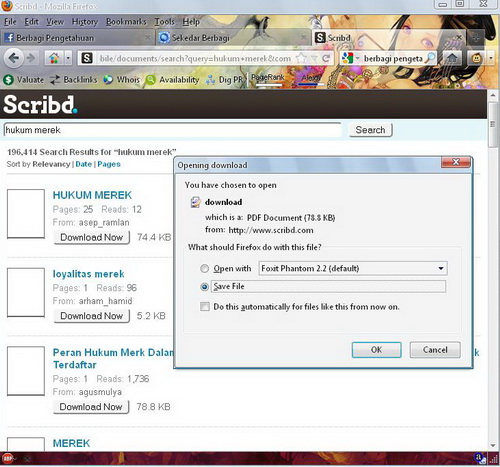
1. Buka situs scribd mobile
2. Ketik keyword/judul ebook yang dicari pada kolom pencarian, kemudiak klik search.
3. Nah tinggal download deh ebook yang diinginkan.


Cara II


1. Buka situs scribd

2. Ketik keyword/judul ebook yang dicari pada kolom pencarian, kemudiak klik search.

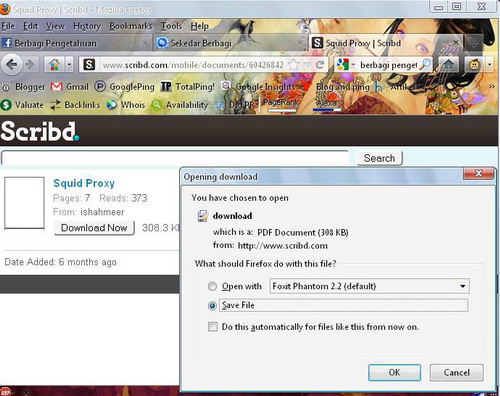
3. Pilih ebook yang diinginkan, kemudian ubah url addressnya. Ubah “doc” dengan “mobile/documents” dan hapus judul ebooknya.

Misal : http://www.scribd.com/doc/60426842/Squid-Proxy
Ubah menjadi : www.scribd.com/mobile/documents/60426842/


4. Tinggal download deh filenya.


NB:


1. File hasil download akan memberikan nama otomatis, seperti download, download(2), download(3) dst.


2. File hasil download tidak memiliki ekstensi, tapi kita tetap masih bisa membukanya dengan pdf reader atau ms office, atau kita juga dapat mengubah namanya dengan menambahkan ekstensi pdf, ppt atau, doc. Misal, download ubah menjadi download.pdf


3. Kalau kita mengubah namanya dengan ekstensi yang salah, kita tinggal mengubah namanya lagi. Tapi kalau ekstensinya tidak terlihat, ubah pengaturan Folder Options>View>Hilangkan centang pada Hide extensions for known files types. Tapi kalau tidak mau repot, tinggal gunakan Unlocker.


4. Tidak semua file dapat didownload dengan hp/mobile (not available for mobile).
Continue Reading
 
Support : Creating Website | Johny Template | Mas Template
Copyright © 2011. syamGREAT - All Rights Reserved
Template Modify by Creating Website
Proudly powered by Free Blogger Template